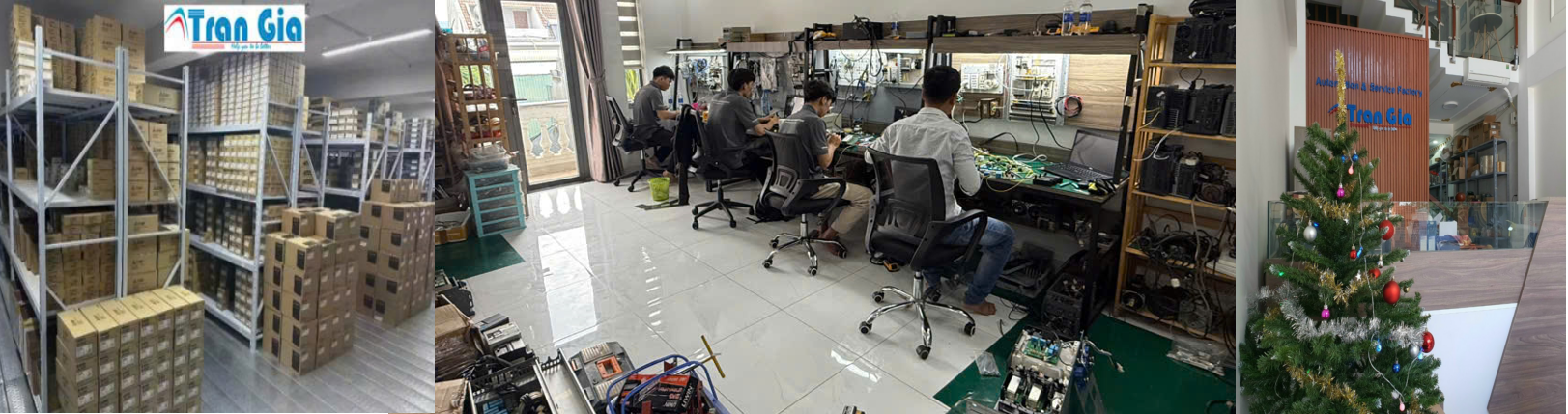
Dịch vụ chúng tôi đưa đến khách hàng.
-
Thiết bị tự động (Biến tần, PLC, HMI, Servo, Cảm biến...)
-
Dịch vụ kỹ thuật (Thiết kế, làm tủ điện và lập trình)
-
Dịch vụ sửa chữa bảo trì (Sửa chữa AC Servo, sửa chữa biến tần nhanh uy tín toàn quốc & linh kiện chính hãng, sửa PL Siemens LOGO uy tín toàn quốc, sửa chữa biến tần, PLC,HMI, Servo, Máy móc thiết bị)...

CÁC DÒNG MÀN HÌNH CẢM ỨNG HMI MÀ CHÚNG TÔI CÓ KINH NGHIỆM SỬA
– Sửa màn hình cảm ứng Omron các model : NBQ5-TW00B, NBQ5-TW01B, NB7W-TW00B, NB7W-TW01B,NSJ5-TQ, NSJ5-SQ, NSJ8-TV, NSJ10-TV, NSJ12-TS,NSH5-SQR, NSH5-SQG, NS5-MQ, NS5-SQ, NS5-TQ, NS8-TV, NS10-TV, NS12-TS, NS15-TX,NT11, NT11S, NT21, NT20S, NT31, NT31C, NT631C,NV3W, NV3Q, NV4W
– Sửa màn hình cảm ứng Mitsubishi các model : GOT A900, F900, GOT1000, GOT2000, A900 Series, F900 Series, GOT2000 Series, GOT1000 Series, Loại Sử dụng phần mềm GT Designer 3 GT10: GT1030, GT1040, GT1045, GT1050, GT1055 GT11: GT1150HS, GT1155HS GT12: GT1265, GT1275 GT14: GT1450, GT1455 GT15: GT1550, GT1555, GT1562, GT1565, GT1572, GT1575, GT1575V, GT1585, GT1585V, GT1595 GT16: GT1665, GT1665HS, GT1665M, GT1672, GT1675, GT1675M, GT1685M, GT1695M GT21: GT2103, GT2104 GT23: GT2308, GT2310 GT25: GT2508, GT2510, GT2512 GT27: GT2705, GT2708, GT2710, GT2712, GT2715
– Sửa màn hình cảm ứng Hitech các model : PWS Series : PWS1711, PWS1760, PWS3261, PWS6300, PWS6560, PWS6400, PWS6500, PWS5610, PWS6600, PWS6620, PWS6700, PWS6800,PWS6A00, PWS5A00 X2 Base : X2 Base 5 (5 inch), X2 Base 7 ( 7 inch), X2 Base 10 ( 10 inch) X2 Pro: X2 Pro 4 (4 inch), X2 Pro 7 (7 inch), X2 Pro 7 2E ( 7 inch), X2 Pro 10 (10 inch), X2 Pro 12(12 inch), X2 Pro 15 (15 inch), X2 Pro 21 (21 inch)

– Sữa chữa màn hình Weintek các model : MT8050i, MT8070iH, MT8100i, MT8104iH, MT8070iE, MT8100iE, MT8071iE,MT8071iP, eMT3070A, eMT3105A, eMT3120A, eMT3150A, MT6050i, MT6070iH, MT6100i, MT6070iE, MT6070iP,MT8056, MT8080, MT8104, MT8121, MT8150,MT606, MT608, MT610, MT612,MT506, MT508, MT510..
– Sữa chữa màn hình Weinview các model : TK6071IQ, TK6070iH, TK6100i, TK6102i, TK8050i, TK8070iH, TK8100i, TK6050iP, TK6070iP, TK8070iP
– Sửa màn hình Delta các model : DOP-B03S211, DOP-B07S410, DOP-B07S415, DOP-B08E515, DOP-B07SS411,DOP-B10S615,.DOP107BV, DOP-110IS, DOP-110CS, DOP-110WS, DOP-107EV, DOP-AS35THTD, DOP-AS38BSTD, DOP-AS57BSTD, DOP-AE94BSTD, DOP-AE80THTD, HMI DOP-AS57FCM01,DOP-AE80THTD, AE10THTD1, DOP-AE57CSTD,DOP-A57BSTD, DOP-A57GSTD, DOP-A80THTD1, DOP-A75CSTD

– Sửa chữa Màn hình Proaface: Các dòng GP2000, GP3000, GP4000, GP37W2, Máy tính công nghiệp IPC
– Sửa chữa Màn hình Siemens: Các dòng MP, TP, KTP, Smart700, Màn hình CNC Sinumerik,…
– Sửa chữa Màn hình Easyview: MT500, MT506, MT508, MT510, eMT3070A, eMT3105A, eMT3120A, eMT3150A
– Sửa chữa Màn hình Panasonics: GT02, GT703, GT704, GT03-E, GT05, GT12, GT32, GT32-E, HM500, HMx700
– Sửa chữa Màn hình Redlion: G306C000, G308C, G310C, G312C

Nguyên và hướng khắc phục sửa màn hình HMI
1. Nguyên nhân
a. Lỗi nguồn cấp điện
-
Nguyên nhân: Nguồn cấp không ổn định, chập cháy nguồn, dây nguồn lỏng hoặc hỏng.
-
Dấu hiệu: Màn hình không sáng, chập chờn hoặc không hoạt động.
b. Lỗi phần cứng
-
Nguyên nhân: Chip màn hình, bo mạch chủ hoặc các linh kiện nội bộ hỏng.
-
Dấu hiệu: Màn hình bị sọc, đốm đen, không hiển thị hoặc hiển thị sai màu.
c. Lỗi phần mềm hoặc firmware
-
Nguyên nhân: Phần mềm bị lỗi, firmware lỗi hoặc bị nhiễm virus.
-
Dấu hiệu: Màn hình bị treo, khởi động lại liên tục, không phản hồi.
d. Lỗi cáp kết nối
-
Nguyên nhân: Dây cáp kết nối giữa HMI và PLC hoặc nguồn bị lỏng, hỏng.
-
Dấu hiệu: Mất hình, hình ảnh bị nhiễu, không nhận tín hiệu.
e. Lỗi do môi trường
-
Nguyên nhân: Nhiệt độ cao, độ ẩm cao, bụi bẩn hoặc va đập mạnh.
-
Dấu hiệu: Hình ảnh mờ, chập chờn, màn hình bị hỏng hoặc mất cảm ứng.

2. Hướng khắc phục
Bước 1: Kiểm tra nguồn cấp điện
-
Đo điện áp nguồn: Đảm bảo đúng điện áp quy định của HMI (thường là 24V DC hoặc 110V/220V AC).
-
Kiểm tra dây nguồn và cầu chì: Thay dây hoặc cầu chì hỏng nếu cần.
-
Kiểm tra nguồn ổn định: Sử dụng bộ ổn áp, bộ lọc nhiễu nếu cần.
Bước 2: Kiểm tra kết nối cáp
Bước 3: Khởi động lại hệ thống
Bước 4: Cập nhật hoặc cài đặt lại phần mềm/firmware
-
Sao lưu dữ liệu quan trọng.
-
Cập nhật firmware mới nhất từ nhà sản xuất.
-
Thực hiện reset hoặc cài đặt lại phần mềm.
Bước 5: Kiểm tra phần cứng
-
Kiểm tra màn hình và bo mạch nội bộ: Nhìn xem có cháy, phồng rộp hoặc linh kiện hỏng không.
-
Thay thế linh kiện hoặc module màn hình nếu cần.
Bước 6: Vệ sinh và bảo dưỡng định kỳ
-
Làm sạch bụi bẩn, bụi mịn trên màn hình và bên trong.
-
Giữ môi trường hoạt động thoáng mát, khô ráo.
Bước 7: Thay mới hoặc sửa chữa chuyên nghiệp

Mẹo và hướng dẫn bổ sung trong sửa chữa màn hình HMI
1. Sử dụng phần mềm chẩn đoán của nhà sản xuất
-
Tải và cài đặt phần mềm chẩn đoán phù hợp với dòng HMI bạn đang sử dụng (ví dụ: TIA Portal của Siemens, WINCC của Siemens, FactoryTalk View của Rockwell, etc.).
-
Kết nối PC với HMI qua cổng RJ45 hoặc RS232/USB theo hướng dẫn.
-
Chạy chế độ chẩn đoán để kiểm tra trạng thái, lỗi hệ thống, hoặc cập nhật firmware.
2. Thực hiện kiểm tra từng phần một
-
Chia nhỏ hệ thống ra thành các phần nhỏ: kiểm tra nguồn, cáp, phần mềm, phần cứng.
-
Loại trừ từng phần để xác định chính xác nguyên nhân gây lỗi.
3. Thay thế linh kiện theo thứ tự ưu tiên
-
Thay dây cáp trước, tiếp đến thay nguồn, rồi thay module màn hình hoặc board mạch.
-
Chỉ thay thế các linh kiện chính khi đã xác định rõ nguyên nhân để tránh tốn kém và gây hỏng thêm.
4. Tìm hiểu tài liệu kỹ thuật và sơ đồ mạch
5. Ghi nhận quá trình sửa chữa
-
Ghi chú lại các bước đã thực hiện, các linh kiện thay thế, lỗi phát hiện.
-
Giúp dễ dàng theo dõi và phục vụ cho các lần sửa chữa tiếp theo.
Các bước xử lý khẩn cấp để duy trì vận hành hệ thống
-
Tạm thời ngưng hoạt động để tránh hư hỏng thêm.
-
Sử dụng các thiết bị dự phòng hoặc màn hình tạm thời để duy trì hoạt động sản xuất.
-
Liên hệ kỹ thuật viên hoặc trung tâm bảo hành để được hỗ trợ nhanh nhất.

Các bước kiểm tra và xử lý nâng cao cho màn hình HMI
1. Kiểm tra tín hiệu truyền qua các thiết bị liên kết
-
Kiểm tra tín hiệu từ PLC hoặc các thiết bị trung gian khác gửi đến HMI.
-
Dùng máy đo tín hiệu hoặc scope để xác định xem tín hiệu có đúng không.
-
Nếu tín hiệu không ổn định hoặc không có, kiểm tra các cổng kết nối, dây dẫn, hoặc cấu hình truyền thông.
2. Kiểm tra lỗi qua các mã lỗi hoặc cảnh báo
-
Nhiều dòng HMI hiện nay có chương trình chẩn đoán lỗi tích hợp.
-
Xem xét các mã lỗi hoặc cảnh báo hiển thị để xác định nguyên nhân chính xác.
-
Tra cứu mã lỗi trong tài liệu hướng dẫn của nhà sản xuất.
3. Thực hiện reset cứng hoặc reset về mặc định nhà máy
4. Kiểm tra các linh kiện bên trong
-
Nếu có khả năng, tháo ra và kiểm tra các linh kiện nội bộ như chip, tụ, linh kiện SMD.
-
Tìm dấu hiệu cháy, phồng rộp, rỉ sét hoặc linh kiện hỏng.
5. Thử nghiệm với bộ nguồn khác
-
Nguồn cung cấp điện ổn định, phù hợp là rất quan trọng.
-
Thay thế nguồn hoặc sử dụng nguồn dự phòng để xác định xem nguồn điện có gây ra lỗi không.
6. Thử nghiệm trên màn hình HMI khác hoặc máy giống model

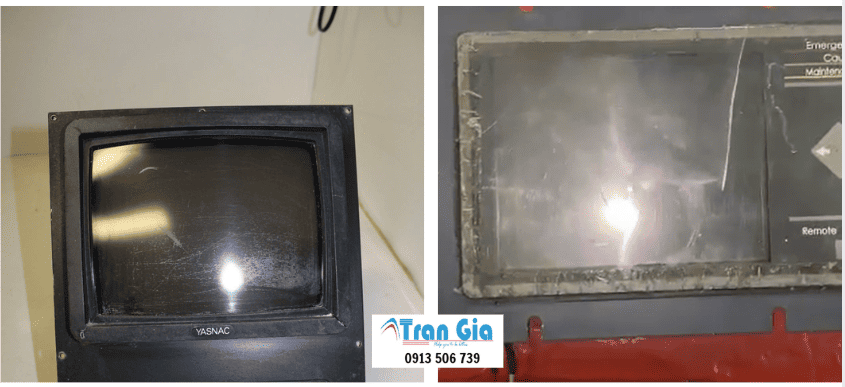
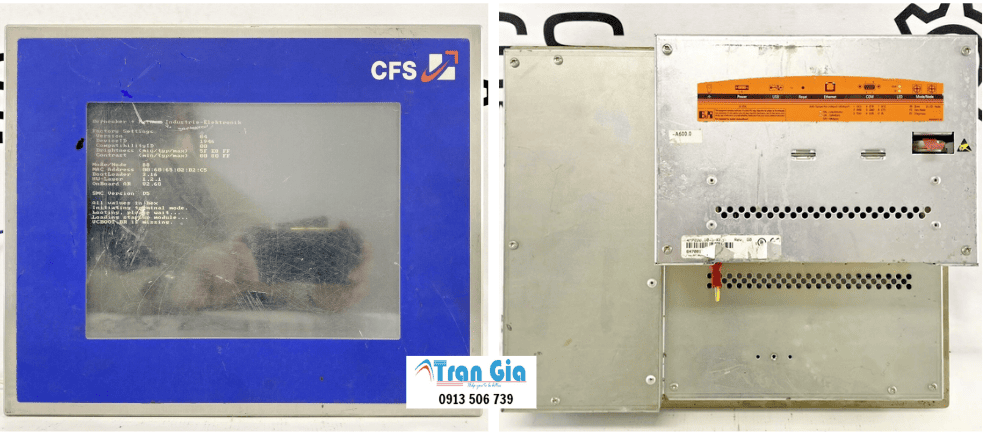
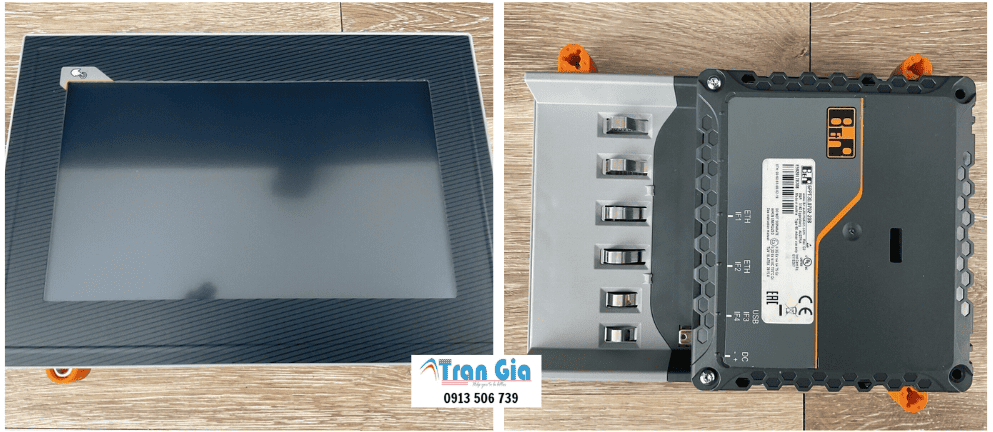
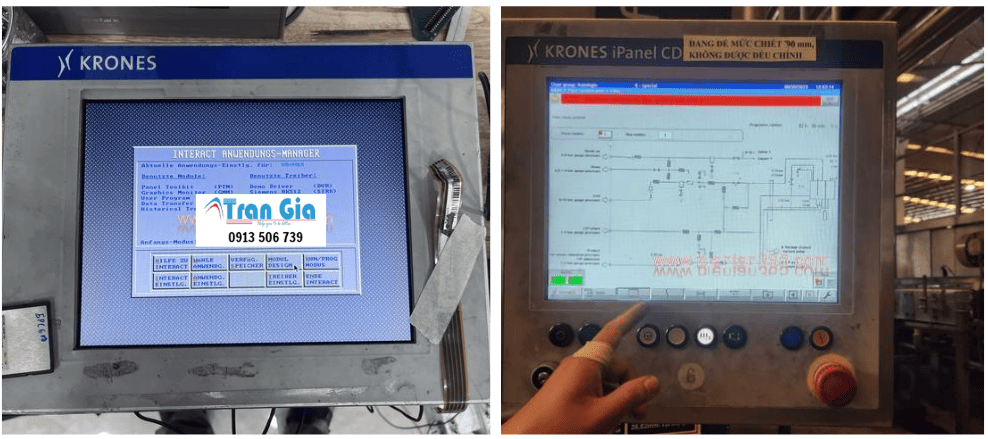
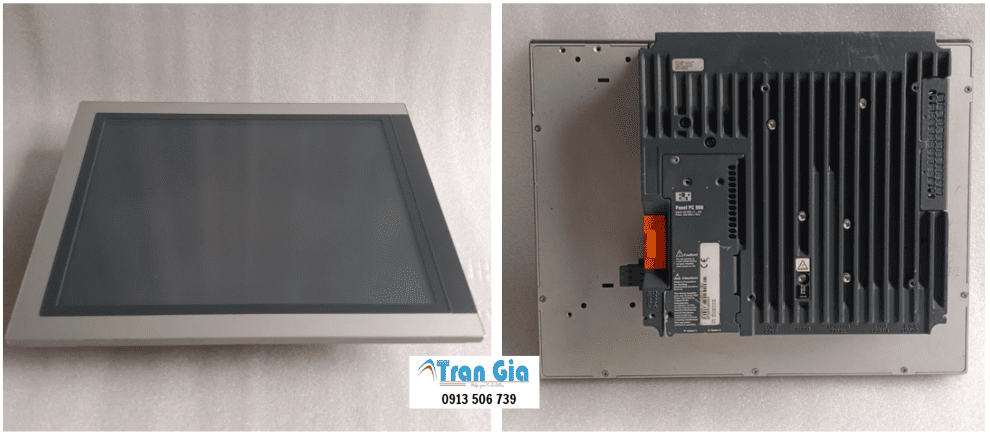
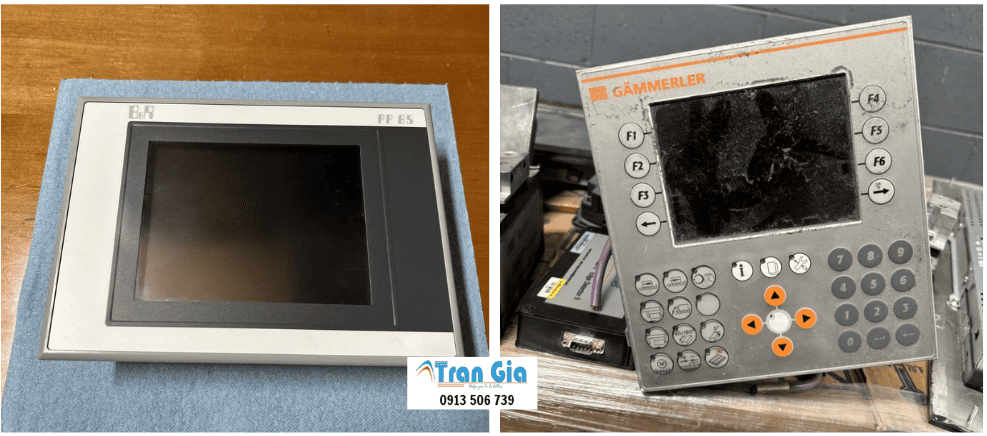
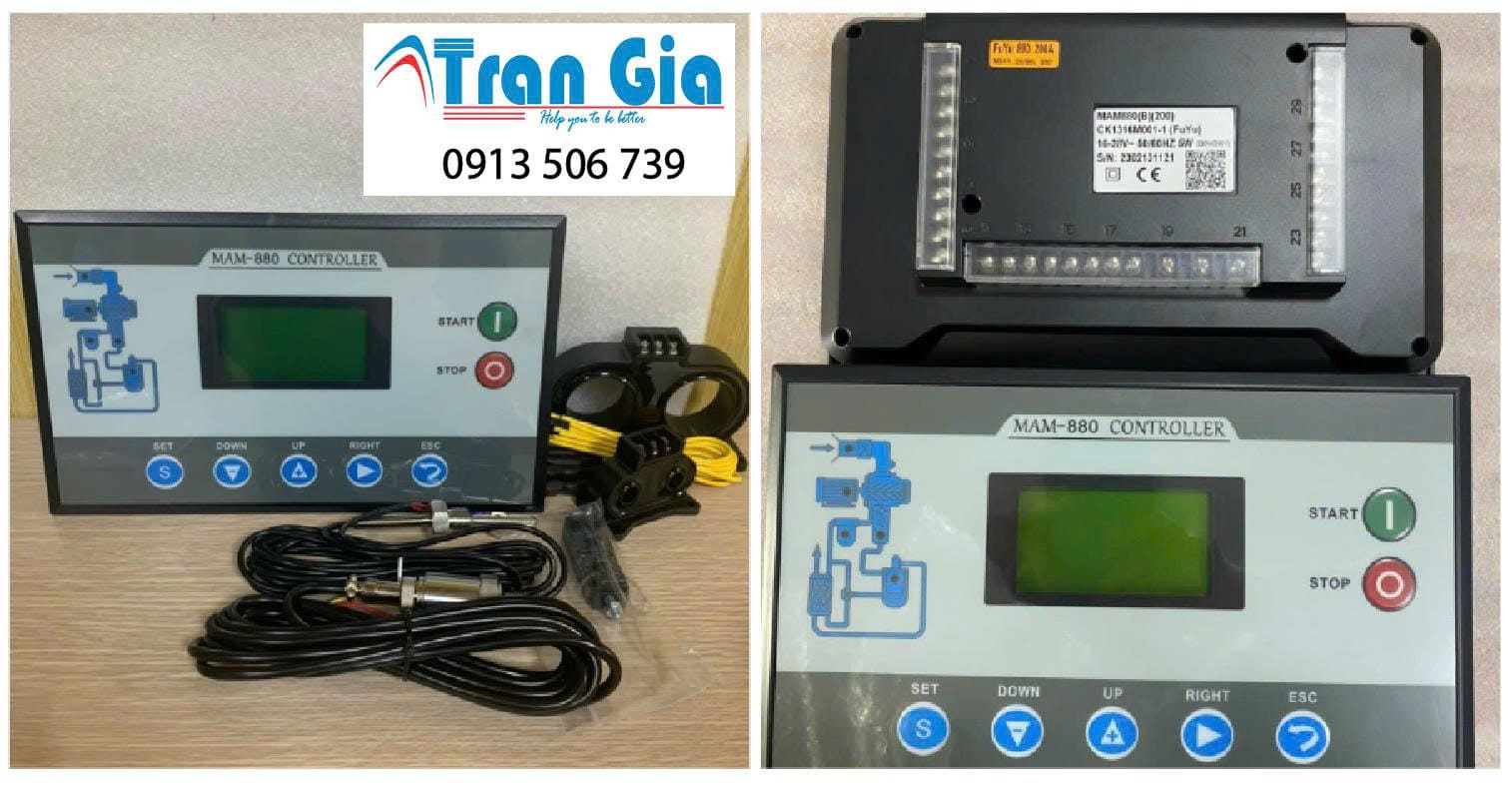
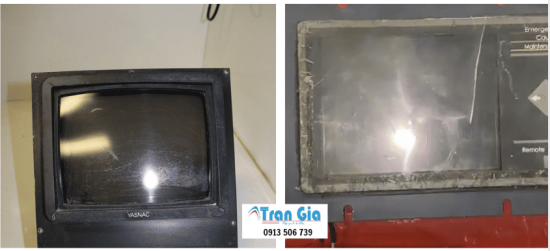
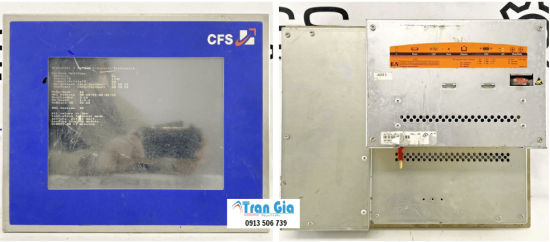
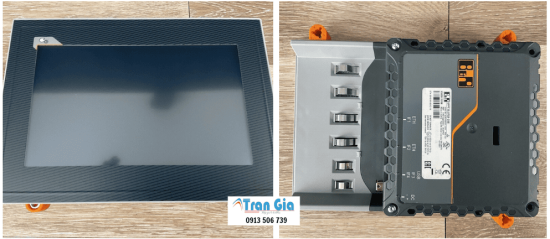
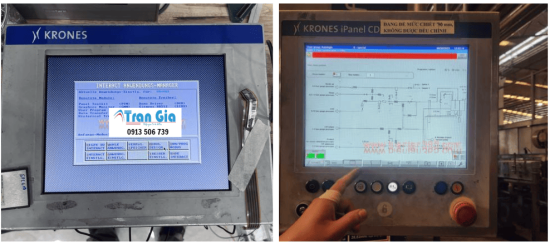
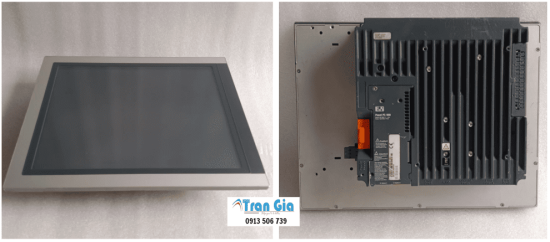
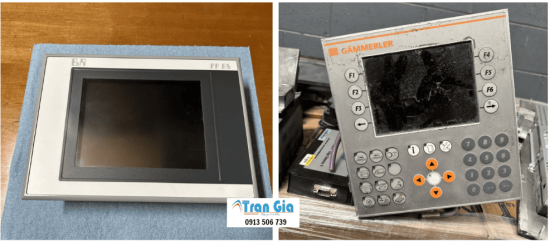
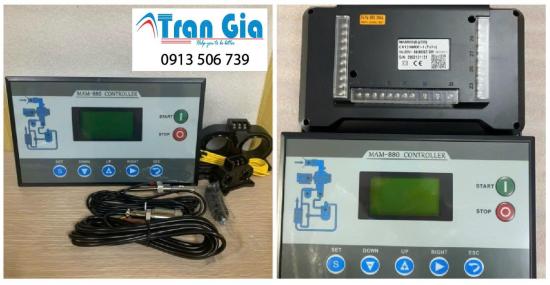
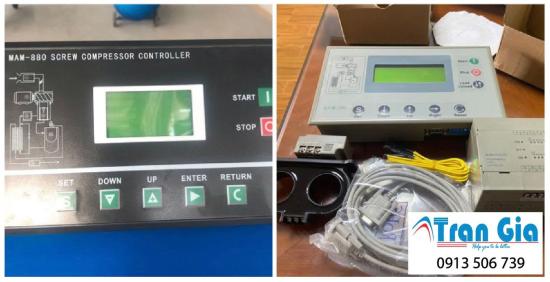
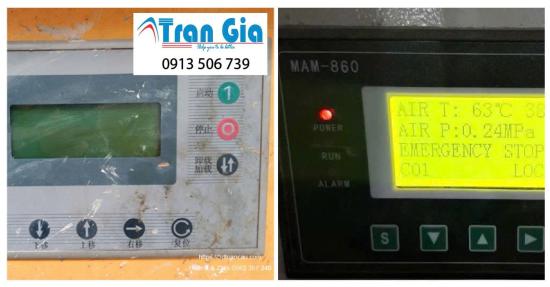
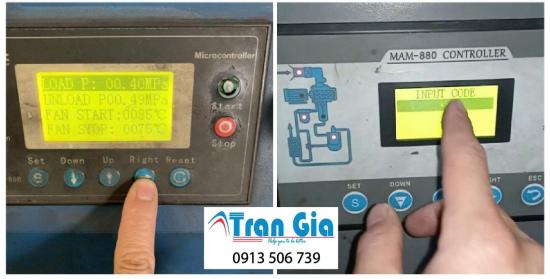
Hình ảnh một số màn hình HMI được trong quá trình sửa chữa tại Trần Gia Automation


Vì sao chọn TRAN GIA Địa chỉ chuyên sửa màn hình HMI với đội ngũ nhân viên chuyên nghiệp với 15 năm kinh nghiệm trong nghề
Cam kết với khách hàng
Linh kiện
Bảo hành
– Các khu vực chúng tôi chuyên cung cấp màn hình HMI : Thành phố Hồ Chí Minh, Long An, Bình Dương, Bình Phước, Bà Rịa-Vũng Tàu, Tây Ninh, Tiền Giang, Tp. Cần Thơ, Sóc Trăng, Bến Tre, An Giang, Đồng Tháp, Kiên Giang, Vĩnh Long, Trà Vinh,…
– Sửa màn hình HMI tận nơi: Tân Phú, Tân Bình, Gò Vấp, Quận 1, Quận 3, Thủ Đức, Quận 5, Quận 6, Bình Tân, Phú Nhuận, chợ Nhật Tảo, chợ Dân Sinh, KCN Thuận Đạo, KCN Tân Bình, KCN Vĩnh Lộc, KCN Lê Minh Xuân, KCN Mỹ Phước 1, KCN Mỹ Phước 2, KCN Mỹ Phước 3, KCN Sóng Thần, KCN Linh Trung, KCN Hiệp Phước, KCX Tân Thuận, KCN Tân Tạo, KCN Tân Phú Trung, KCN Tây Bắc Củ Chi, KCN Đông Nam, KCN Tân Phú Trung,….