

Quy trình bảo trì màn hình Wecon LEVI102L
Bước 1: Chuẩn bị
Tắt nguồn màn hình và rút dây nguồn.
Chuẩn bị dụng cụ vệ sinh (khăn mềm, dung dịch lau kính không chứa cồn hoặc hóa chất mạnh).
Kiểm tra các cổng kết nối để đảm bảo dễ thao tác.
Bước 2: Vệ sinh màn hình
Dùng khăn mềm lau nhẹ mặt màn hình để loại bỏ bụi bẩn và dấu vân tay.
Tránh dùng dung môi hoặc chất tẩy rửa có tính ăn mòn.
Lau sạch các cổng kết nối và khe cắm để tránh bụi bẩn gây nhiễu tín hiệu.
Bước 3: Kiểm tra cáp và kết nối
Kiểm tra xem cáp nguồn và tín hiệu có chắc chắn, không bị lỏng hoặc hỏng.
Thay thế các cáp bị hỏng hoặc cắm chặt hơn nếu cần.
Bước 4: Kiểm tra nguồn điện
Đảm bảo nguồn điện ổn định, không có dấu hiệu chập chờn.
Sử dụng ổ cắm có chống sét, ổn áp nếu cần thiết.
Bước 5: Kiểm tra hoạt động
Cắm lại dây nguồn và bật màn hình.
Kiểm tra hình ảnh, âm thanh (nếu có), độ sáng, màu sắc để phát hiện lỗi.
Bước 6: Cập nhật phần mềm/firmware
Truy cập trang web của nhà sản xuất để tải firmware mới nhất.
Thực hiện cập nhật theo hướng dẫn để đảm bảo hệ thống luôn mới nhất.
Bước 7: Ghi nhận và báo cáo
Ghi lại các công việc đã thực hiện.
Báo cáo các vấn đề phát sinh để có hướng xử lý phù hợp.
Bước 8: Lập kế hoạch bảo trì định kỳ
Lên lịch bảo trì định kỳ (ví dụ: mỗi 3-6 tháng) để đảm bảo màn hình luôn trong trạng thái tốt nhất.

Câu hỏi thường gặp về màn hình Wecon LEVI102L
1. Màn hình không hiển thị hình ảnh sau khi bật nguồn, tôi phải làm sao?
Trả lời:
Kiểm tra xem dây nguồn đã cắm chắc chắn chưa.
Kiểm tra cáp tín hiệu kết nối với máy tính hoặc thiết bị đầu vào.
Thử bật tắt lại màn hình và kiểm tra nguồn điện.
Nếu vẫn không hiển thị, liên hệ trung tâm sửa chữa để kiểm tra phần cứng.
2. Hình ảnh bị mờ hoặc không rõ nét, tôi cần làm gì?
Trả lời:
Điều chỉnh độ phân giải và tần số quét trong cài đặt của thiết bị đầu vào.
Kiểm tra và điều chỉnh các cài đặt về độ sáng, tương phản của màn hình.
Vệ sinh mặt kính và các cổng kết nối.
3. Màn hình xuất hiện sọc hoặc nhiễu màu, nguyên nhân là gì?
Trả lời:
Kiểm tra cáp tín hiệu có bị lỏng hoặc hỏng không.
Thay thế cáp hoặc kết nối lại chắc chắn.
Kiểm tra thiết bị đầu vào để đảm bảo không gặp lỗi.
4. Có thể tự cập nhật firmware cho màn hình không?
Trả lời:
Có thể, nhưng cần tải đúng phiên bản firmware từ trang chủ của nhà sản xuất.
Thực hiện theo hướng dẫn cẩn thận để tránh gây lỗi phần mềm.
5. Thường xuyên vệ sinh màn hình như thế nào để tránh hỏng hóc?
Trả lời:
Vệ sinh mặt kính bằng khăn mềm, khô hoặc khăn ẩm nhẹ.
Tránh dùng dung môi hoặc chất tẩy rửa mạnh.
Thực hiện định kỳ mỗi 1-2 tháng hoặc khi cần thiết.
6. Khi nào cần liên hệ trung tâm bảo hành hoặc sửa chữa?
Trả lời:
Khi màn hình gặp lỗi phần cứng không thể tự khắc phục.
Khi có dấu hiệu hỏng hóc như chập chờn, mất hình, không bật nguồn.
Sau khi đã thử các bước tự kiểm tra mà vẫn không khắc phục được.

Tran Gia Automation là nhà cung cấp thiết bị màn hình chính hãng bảo hành 12 tháng , mang đến giải pháp tự động hóa tối ưu cho doanh nghiệp tại Việt Nam. Đồng , chúng tôi còn Địa chỉ sửa màn hình Wecon LEVI102L xử lí gấp . HOTLINE: 0913 506 739
Với đội ngũ kỹ sư nhiều kinh nghiệm và công nghệ hiện đại, Tran Gia Automation cam kết đáp ứng nhanh – sửa chữa chuẩn – phục vụ chuyên nghiệp, thỏa mãn mọi nhu cầu của khách hàng!
Vì sao chọn TRAN GIA Địa chỉ sửa màn hình Wecon LEVI102L xử lí gấp
- Đội ngũ kỹ sư đông, giàu kinh nghiệm trong lĩnh vực tự động hóa.
- Tư vấn 24/7 thông qua số:HOTLINE: 0913 506 739
- Địa chỉ công ty: 703/13 Lê Trọng Tấn, P. BÌnh Hưng Hòa, Tp Hồ Chí Minh
- Chúng tôi là nhà nhập khẩu trực tiếp linh kiện, Phụ kiện chính hãng uy tín 100%.
- Kho linh kiện lớn, đối với những linh kiện tiêu chuẩn – chính hãng luôn luôn có sẵn để phục vụ quý khách.
- Bảo hành sửa chữa trong vòng 3 -6 tháng
Các khu vực chúng tôi cung cấp dịch vụ sửa chữa servo toàn quốc : Thành phố Hồ Chí Minh, Long An, Bình Dương, Bình Phước, Bà Rịa-Vũng Tàu, Tây Ninh, Tiền Giang, Tp. Cần Thơ, Sóc Trăng, Bến Tre, An Giang, Đồng Tháp, Kiên Giang, Vĩnh Long, Trà Vinh,…
Dịch vụ chuyên dịch vụ sửa màn hình servo tận nơi tại Tại Tp Hồ Chí Minh : Tân Phú, Tân Bình, Gò Vấp, Quận 1, Quận 3, Thủ Đức, Quận 5, Quận 6, Bình Tân, Phú Nhuận, chợ Nhật Tảo, chợ Dân Sinh, KCN Thuận Đạo, KCN Tân Bình, KCN Vĩnh Lộc, KCN Lê Minh Xuân, KCN Mỹ Phước 1, KCN Mỹ Phước 2, KCN Mỹ Phước 3, KCN Sóng Thần, KCN Linh Trung, KCN Hiệp Phước, KCX Tân Thuận, KCN Tân Tạo, KCN Tân Phú Trung, KCN Tây Bắc Củ Chi, KCN Đông Nam, KCN Tân Phú Trung,….

Nguyên nhân và hướng khắc phục màn hình Wecon LEVI102L
1. Màn hình không hiển thị hình ảnh
Nguyên nhân:
Dây nguồn hoặc cáp tín hiệu lỏng hoặc hỏng.
Nguồn điện không ổn định hoặc bị mất điện.
Hỏng phần cứng bên trong màn hình.
Hướng khắc phục:
Kiểm tra và cắm chặt các cáp nguồn, tín hiệu.
Thay thế cáp bị hỏng.
Kiểm tra nguồn điện, sử dụng ổn áp nếu cần.
Nếu vẫn không có hình, liên hệ trung tâm bảo hành.
2. Hình ảnh bị mờ, không rõ nét
Nguyên nhân:
Độ phân giải hoặc tần số quét không phù hợp.
Cài đặt độ sáng/độ tương phản không đúng.
Bẩn, bụi trên mặt kính hoặc cáp kết nối lỏng.
Hướng khắc phục:
Điều chỉnh độ phân giải và tần số quét phù hợp trong cài đặt.
Điều chỉnh các cài đặt về độ sáng, tương phản.
Vệ sinh mặt kính và kiểm tra các cổng kết nối.
3. Nhiễu, sọc hoặc màu sắc không đều
Nguyên nhân:
Cáp tín hiệu bị hỏng hoặc lỏng.
Lỗi phần cứng bên trong màn hình hoặc card đồ họa.
Hướng khắc phục:
Thay thế hoặc cắm lại cáp tín hiệu.
Thử dùng thiết bị khác để kiểm tra tín hiệu.
Nếu lỗi phần cứng, cần sửa chữa hoặc thay thế linh kiện.
4. Màn hình không bật được hoặc tắt đột ngột
Nguyên nhân:
Nguồn điện không ổn định hoặc bị chập chờn.
Bo mạch nguồn hoặc nguồn cấp bị lỗi.
Hướng khắc phục:
Kiểm tra nguồn điện và ổ cắm.
Thay thế ổ cắm hoặc ổn áp nếu cần.
Liên hệ trung tâm dịch vụ để kiểm tra bo mạch nguồn.
5. Chậm hoặc lỗi phần mềm, firmware
Nguyên nhân:
Firmware cũ hoặc lỗi phần mềm.
Virus hoặc phần mềm độc hại.
Hướng khắc phục:
Tải và cập nhật firmware mới nhất từ trang chính thức của nhà sản xuất.
Quét virus và cài đặt lại phần mềm nếu cần.

Mẹo sử dụng và bảo trì màn hình Wecon LEVI102L
1. Vệ sinh định kỳ
Dùng khăn mềm, khô hoặc khăn ẩm nhẹ để lau mặt kính, tránh dùng dung môi hoặc chất tẩy rửa mạnh gây hại cho màn hình.
2. Tránh để màn hình quá sáng hoặc quá tối
Điều chỉnh độ sáng phù hợp để giảm mỏi mắt và tiết kiệm điện năng.
3. Kiểm tra kết nối thường xuyên
Đảm bảo các cáp tín hiệu và nguồn luôn cắm chắc chắn, tránh lỏng lẻo gây lỗi hình ảnh hoặc nguồn.
4. Cập nhật phần mềm, firmware định kỳ
Tải xuống và cài đặt các bản cập nhật mới từ nhà sản xuất để nâng cao hiệu suất và khắc phục lỗi.
5. Tránh để màn hình trong môi trường ẩm ướt hoặc bụi bẩn
Đặt màn hình ở nơi khô ráo, thoáng mát, tránh bụi bẩn tích tụ.
6. Sử dụng chế độ tiết kiệm điện
Kích hoạt chế độ tiết kiệm điện nếu màn hình không sử dụng trong thời gian dài.
7. Khởi động lại định kỳ
Thỉnh thoảng tắt và khởi động lại màn hình để làm mới hệ thống, tránh tình trạng chậm hoặc treo.
8. Sử dụng bộ lọc chống ánh sáng xanh
Giúp giảm mỏi mắt khi làm việc lâu dài trước màn hình.

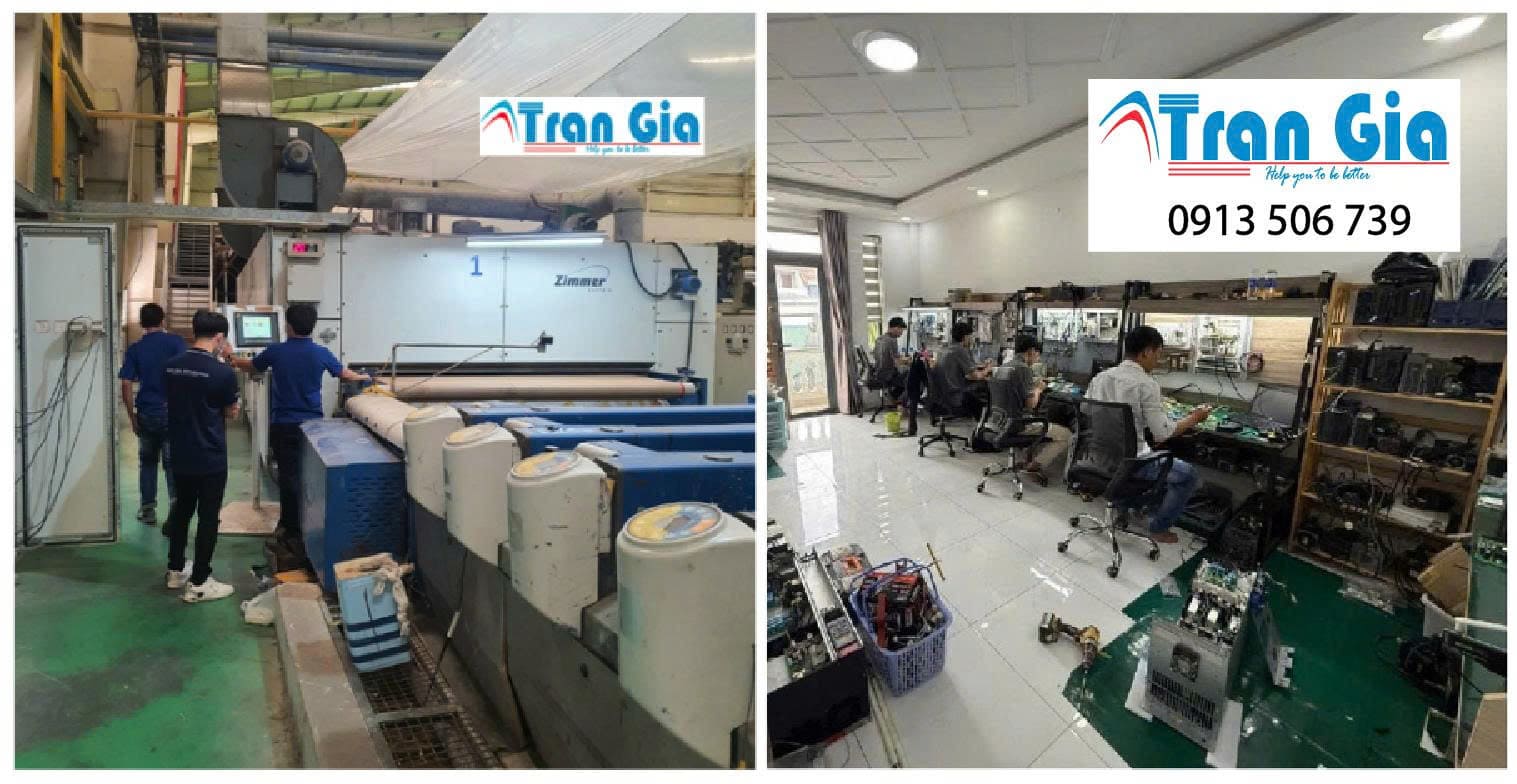
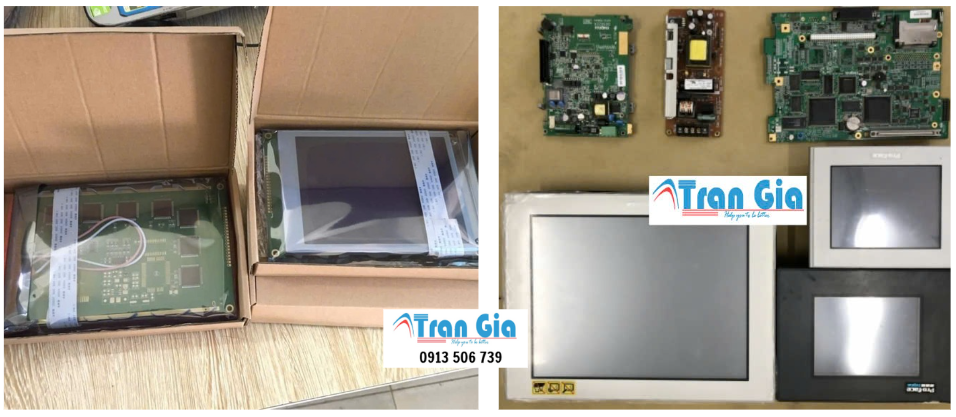
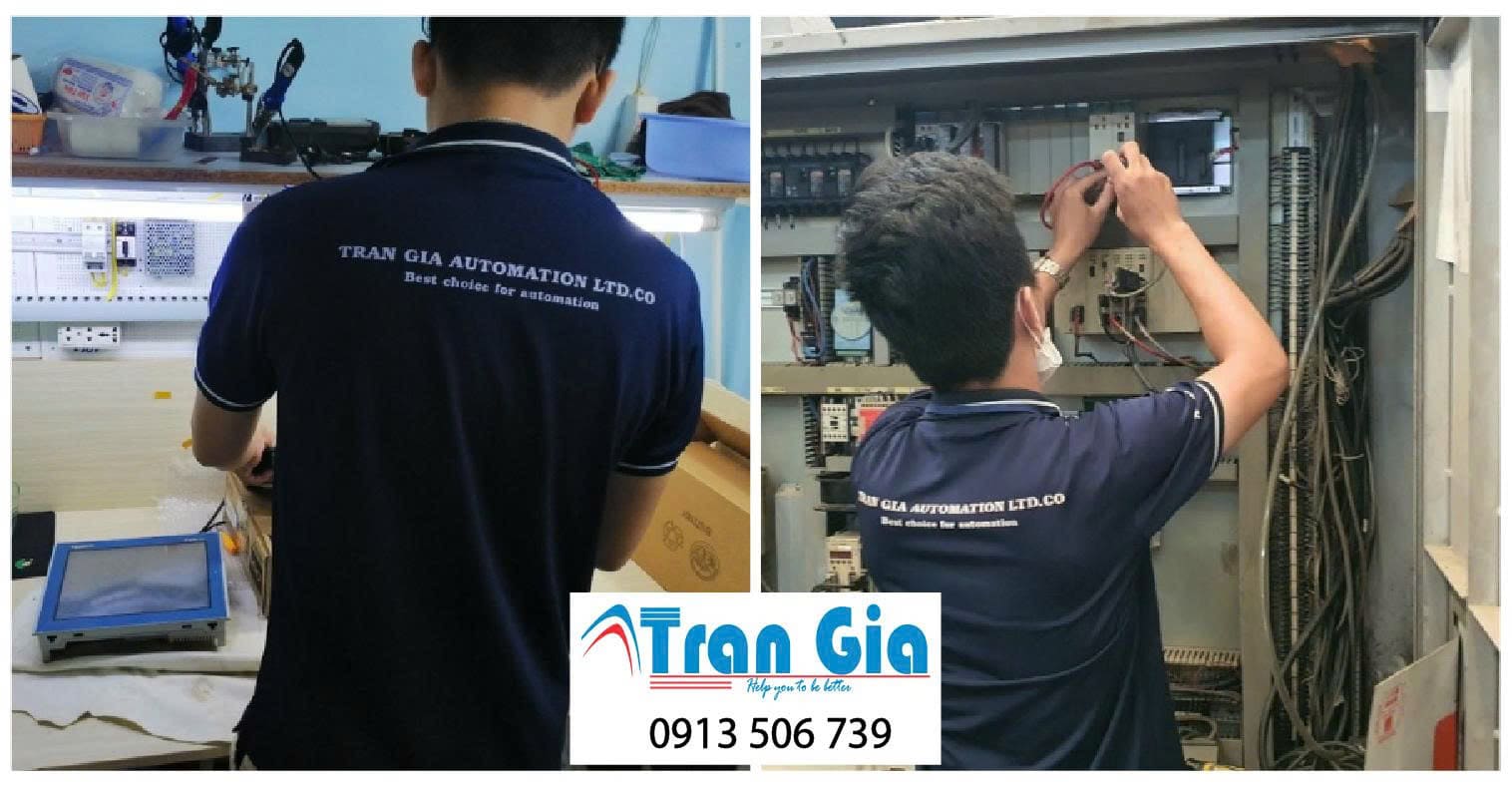
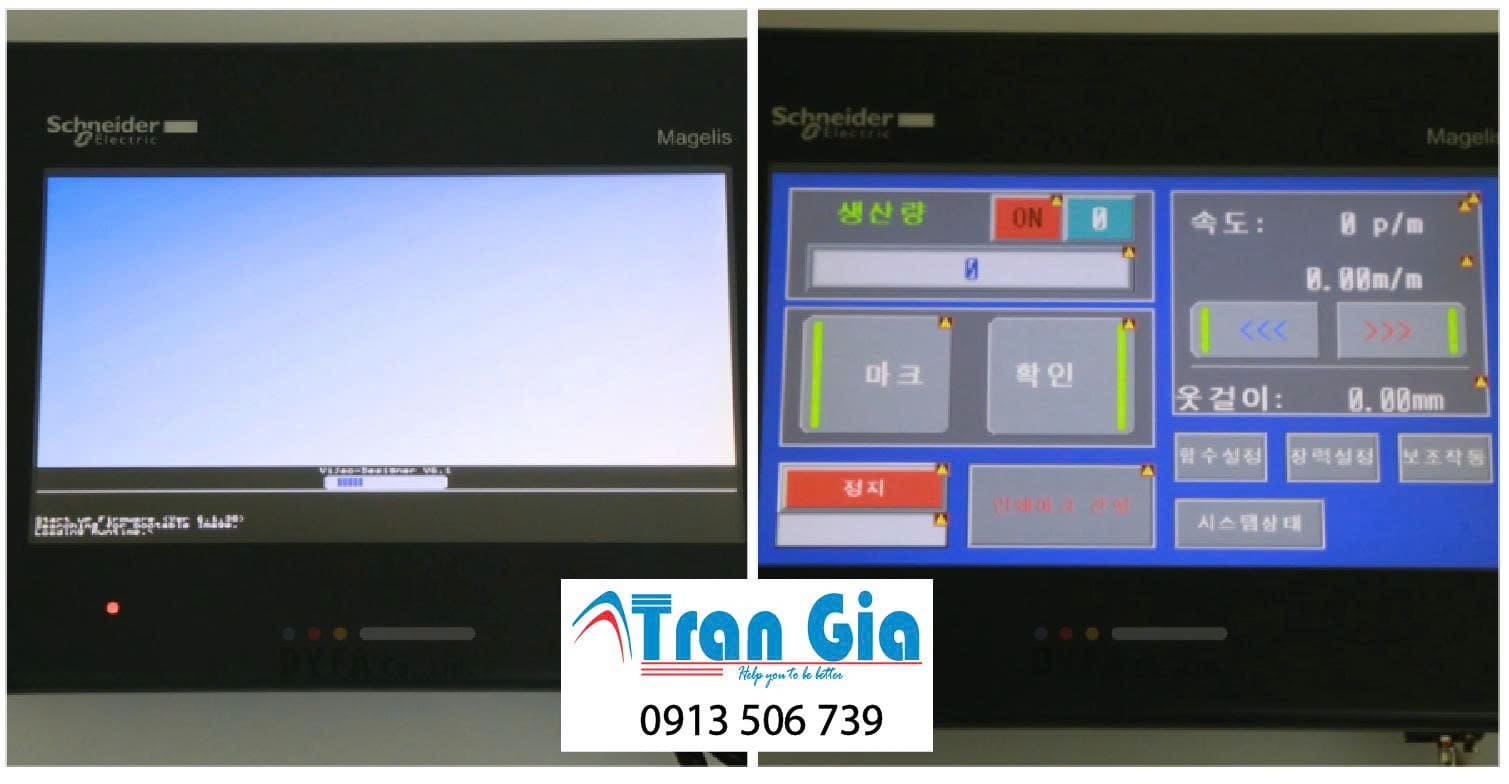
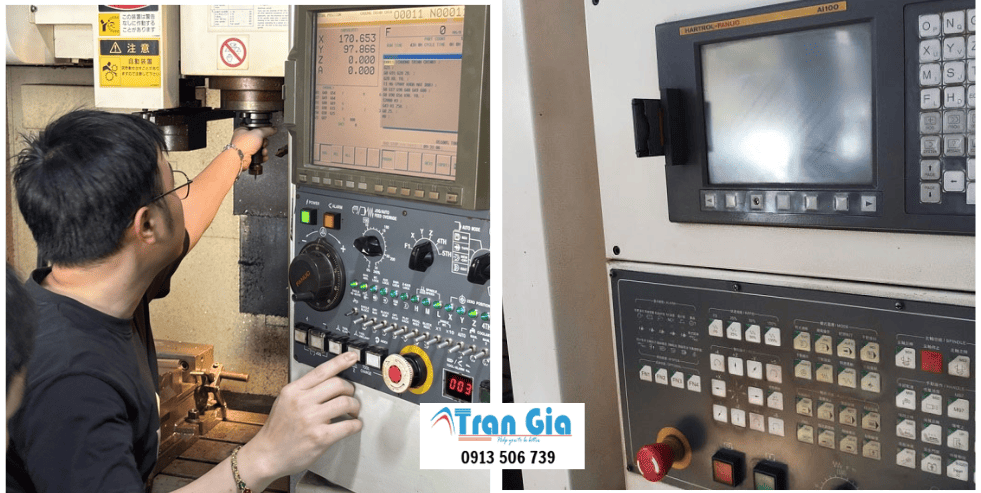
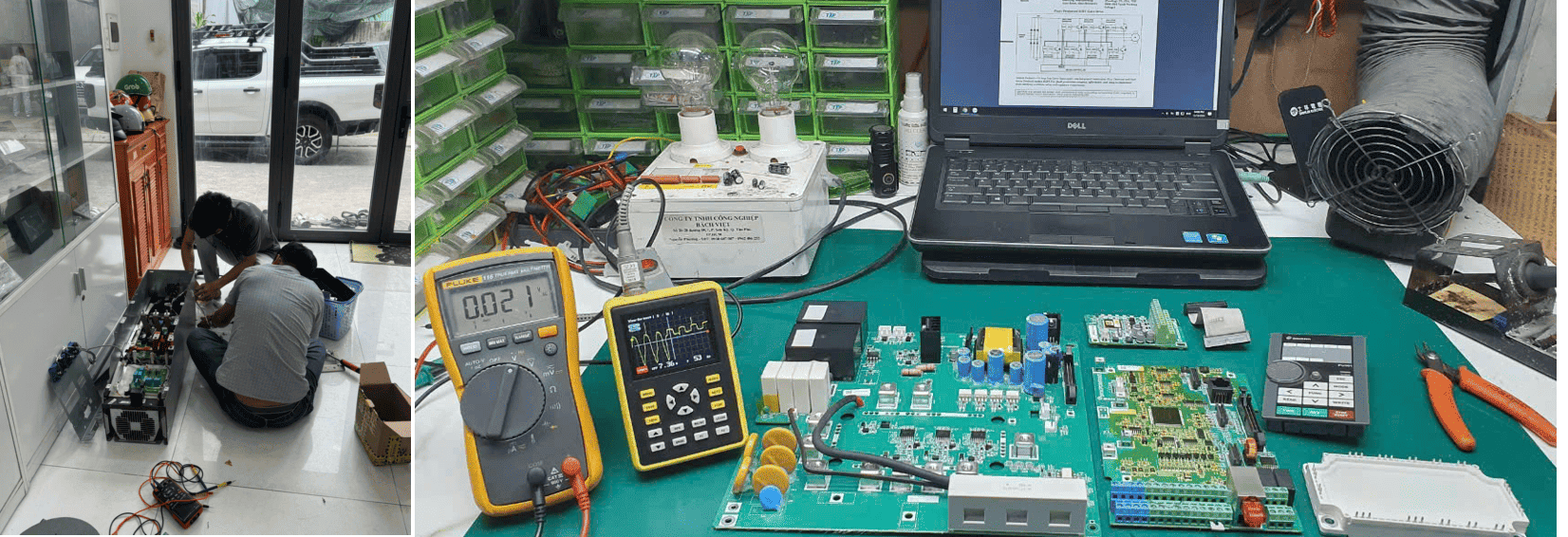
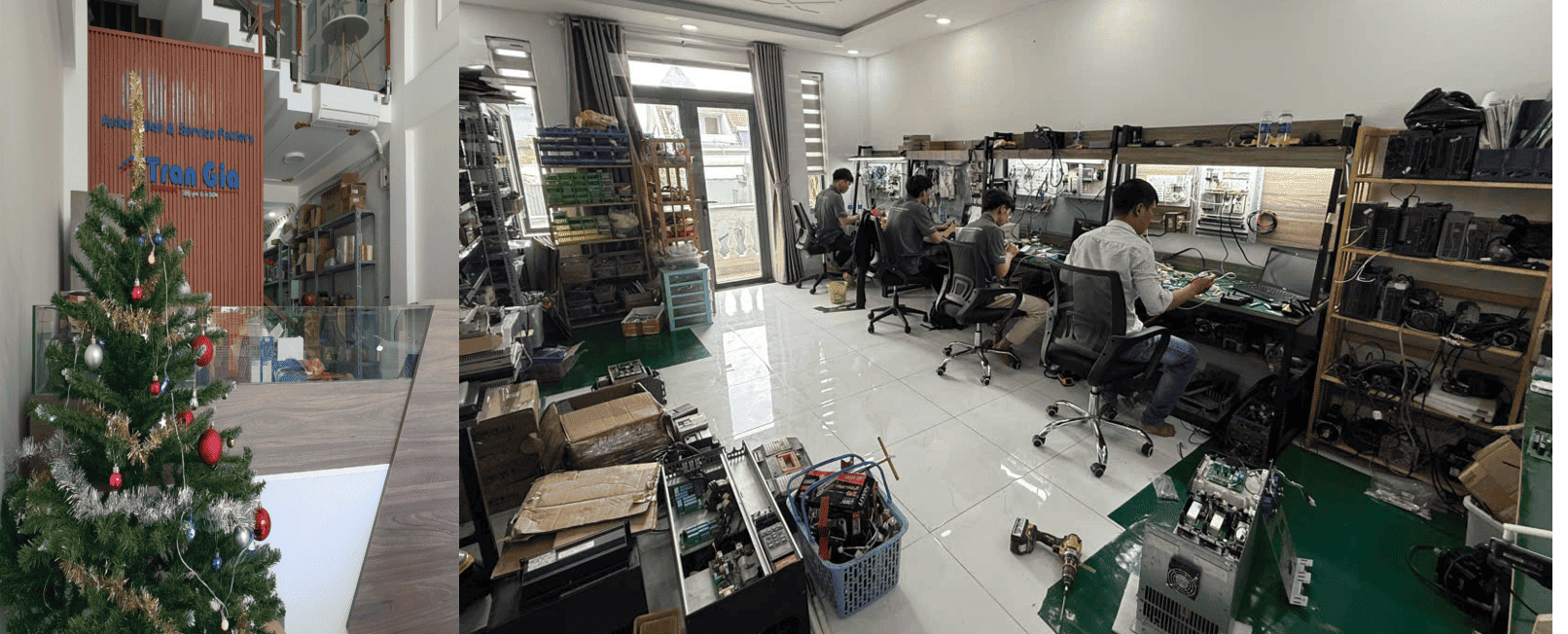
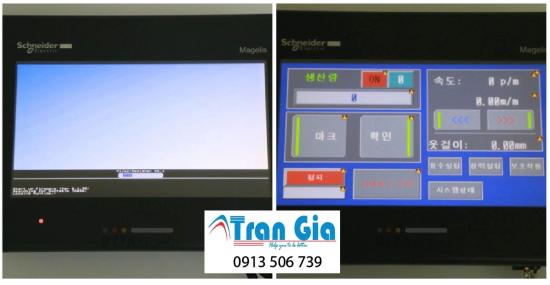
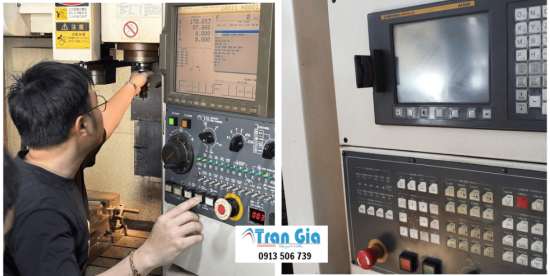
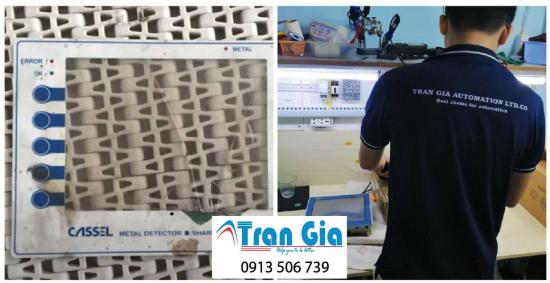
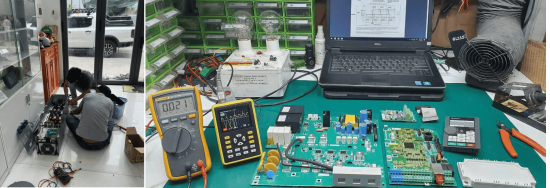
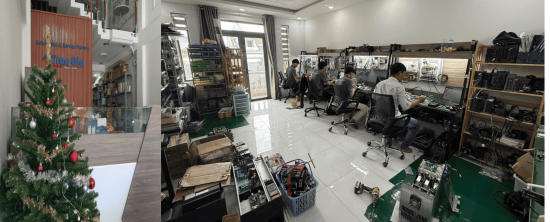
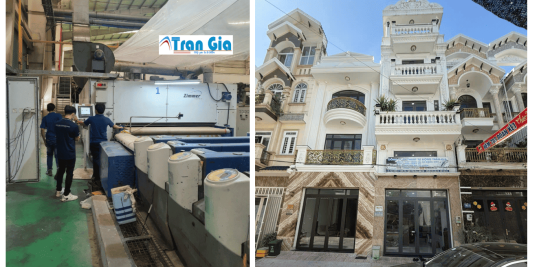
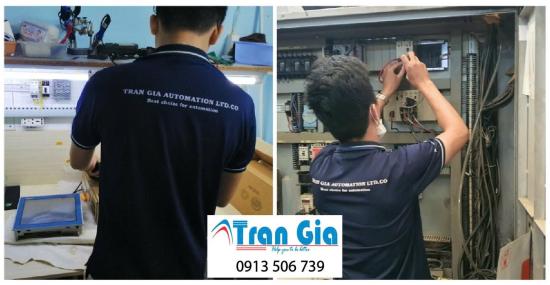
Hình ảnh một số màn hình HMI đang được sửa chữa tại TRAN GIA Automation