
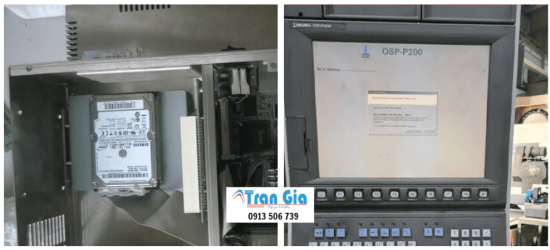

Sửa Chữa AI PC Công Nghiệp – Khắc Phục Sự Cố Nhanh Chóng - HOTLINE: 0913 506 739
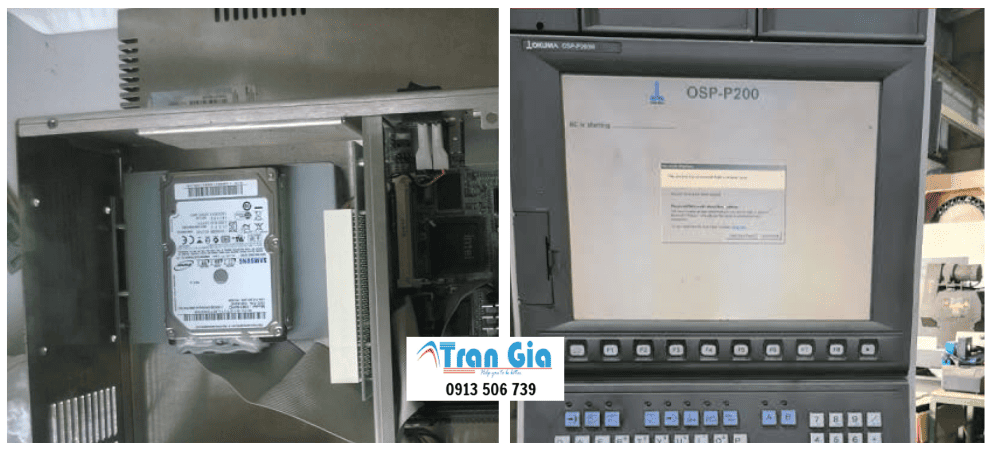
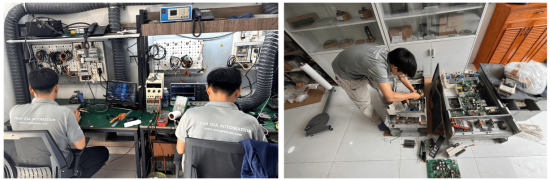
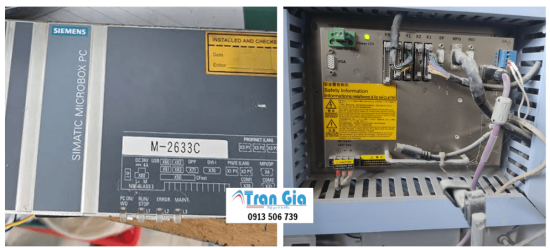
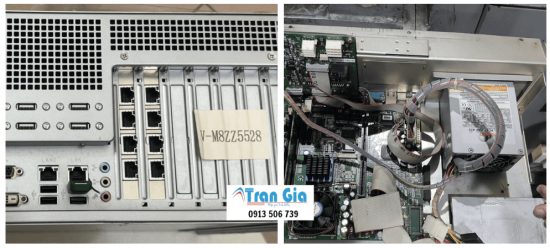
Nhận Sửa chữa AI PC - Trần Gia Automation
Sửa chữa AI PC là quá trình kiểm tra, chẩn đoán và khôi phục khả năng hoạt động ổn định của máy tính AI, bao gồm cả phần cứng, hệ điều hành, driver, môi trường AI và dữ liệu.
Các hạng mục thường được kiểm tra gồm:
-
Mainboard.
-
CPU.
-
GPU rời hoặc GPU tích hợp.
-
NPU.
-
RAM DDR4, DDR5, LPDDR5, LPCAMM tùy dòng máy.
-
SSD, NVMe, M.2, PCIe Gen 3/4/5.
-
BIOS/UEFI, firmware, EC firmware.
-
Nguồn laptop, sạc USB-C, adapter, pin.
-
Nguồn PC, PSU, dây PCIe GPU, đầu 12VHPWR/12V-2×6 nếu có.
-
Hệ thống tản nhiệt CPU, GPU, VRM, SSD.
-
Màn hình, cáp màn hình, camera, microphone.
-
Wi-Fi, Bluetooth, LAN.
-
USB-C, Thunderbolt, HDMI, DisplayPort.
-
Windows 11, Windows Update, driver chipset, driver GPU, driver NPU.
-
NVIDIA CUDA, cuDNN, TensorRT, Studio Driver, Game Ready Driver.
-
AMD Ryzen AI Software, Radeon driver.
-
Intel AI Boost/NPU driver, Intel Graphics, OpenVINO.
-
DirectML, ONNX Runtime, Python, PyTorch, TensorFlow.
-
WSL, Docker, Ollama, LM Studio, ComfyUI, Stable Diffusion, Whisper.
-
Dữ liệu model, checkpoint, LoRA, workflow, project và môi trường làm việc.

Các nhóm lỗi AI PC VNC Automation thường nhận sửa
|
Nhóm lỗi |
Hiện tượng thực tế |
Hướng kiểm tra |
|
Lỗi nguồn |
Không lên nguồn, cắm sạc không nhận, bật rồi tắt |
Adapter, pin, mạch sạc, IC nguồn, mainboard, PSU |
|
Lỗi boot |
Treo logo, không vào Windows, boot loop |
BIOS/UEFI, SSD, bootloader, Windows, RAM |
|
Lỗi SSD/NVMe |
Máy chậm, mất dữ liệu, không nhận ổ |
SMART, nhiệt SSD, phân vùng, clone dữ liệu, bad block |
|
Lỗi RAM |
Màn hình xanh, restart, crash khi chạy AI |
Test RAM, khe RAM, XMP/EXPO, dung lượng RAM |
|
Lỗi GPU |
Không nhận GPU, driver lỗi, CUDA lỗi |
GPU, driver, nguồn GPU, PCIe, nhiệt, VRAM |
|
Lỗi NPU |
Không nhận NPU, Copilot+ không hiện đủ tính năng |
NPU driver, chipset driver, Windows Update, BIOS |
|
Lỗi driver AI |
CUDA, DirectML, ONNX, OpenVINO lỗi |
Version driver, runtime, framework, môi trường Python |
|
Lỗi local AI |
ComfyUI, Stable Diffusion, Ollama lỗi |
VRAM, model, Python, dependency, GPU driver |
|
Lỗi quá nhiệt |
Chạy AI bị sập, tụt xung, quạt hú |
Tản nhiệt, keo, pad, bụi, quạt, airflow |
|
Lỗi màn hình |
Không hiển thị, sọc, nhấp nháy |
Panel, cáp, GPU, driver, cổng xuất hình |
|
Lỗi pin/sạc |
Pin tụt nhanh, không sạc, sạc chập chờn |
Pin, adapter, USB-C PD, mạch sạc |
|
Lỗi cổng kết nối |
USB-C, Thunderbolt, HDMI, DP không nhận |
Cổng, controller, driver, BIOS, cáp |
|
Lỗi Windows AI |
Tính năng AI không hoạt động sau update |
Windows Update, account, region, driver, firmware |
|
Lỗi dữ liệu |
Mất model, mất project, mất workflow |
Khôi phục dữ liệu, clone ổ, backup, kiểm tra phân vùng |
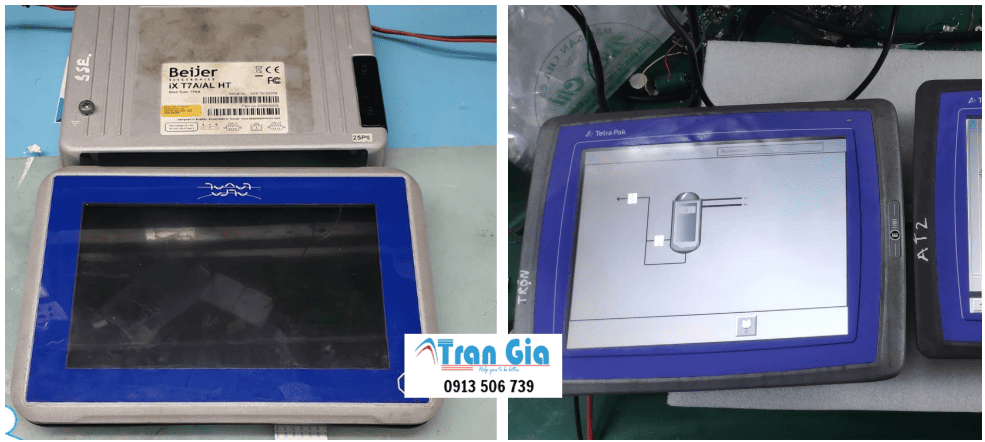
Các lỗi phần mềm và driver AI thường gặp
1. Copilot+ hoặc tính năng AI của Windows không hoạt động
Một số máy đủ phần cứng nhưng chưa hiện tính năng AI do thiếu Windows Update, thiếu driver NPU, sai phiên bản firmware, thiếu driver chipset hoặc tính năng chưa được bật đúng.
2. Không nhận NPU trong Windows
NPU có thể không xuất hiện trong Device Manager hoặc báo lỗi driver. Cần kiểm tra model CPU/SoC, BIOS, driver từ hãng máy, chipset driver, Windows 11 và tình trạng cập nhật hệ thống.
3. CUDA không hoạt động
Với máy dùng NVIDIA RTX, lỗi CUDA có thể do driver GPU sai phiên bản, cài thiếu CUDA Toolkit, xung đột PyTorch/TensorFlow, thiếu cuDNN, thiếu Visual C++ Runtime hoặc môi trường Python bị lỗi.
4. Stable Diffusion, ComfyUI, Fooocus báo lỗi
Các lỗi thường gặp gồm thiếu VRAM, lỗi CUDA out of memory, không nhận GPU, lỗi dependency, lỗi Python, lỗi model, sai workflow, thiếu custom node hoặc xung đột version thư viện.
5. Ollama, LM Studio, local LLM chạy chậm hoặc lỗi
Nguyên nhân có thể do thiếu RAM, thiếu VRAM, chọn model quá lớn, SSD chậm, CPU/GPU không phù hợp, driver lỗi hoặc cấu hình offload chưa đúng.
6. DirectML, ONNX Runtime, OpenVINO lỗi
Các runtime này phụ thuộc đúng driver, hệ điều hành, phần cứng và phiên bản thư viện. Nếu cài sai version hoặc thiếu driver, phần mềm có thể không nhận phần cứng tăng tốc.
7. Windows Update làm lỗi driver AI
Một số lỗi xuất hiện sau khi cập nhật Windows, driver GPU, BIOS hoặc firmware. Cần kiểm tra lịch sử update, rollback driver nếu cần, cài lại driver đúng từ hãng và kiểm tra lại phần mềm AI.
8. Mất môi trường Python hoặc project AI
Cài lại Windows, xóa thư mục, thay ổ hoặc update sai có thể làm mất môi trường Python, workflow, model, checkpoint, LoRA, dataset hoặc thư viện AI. Cần ưu tiên backup và clone ổ trước khi xử lý.
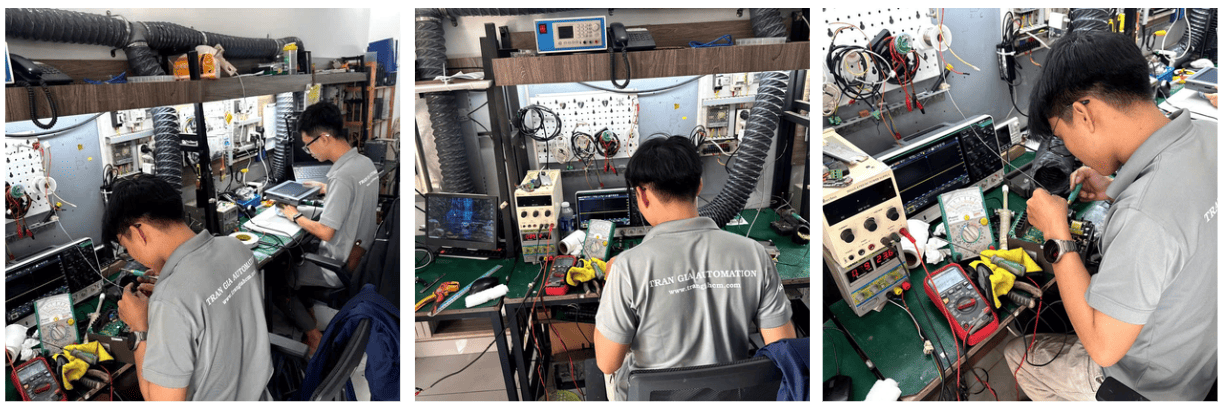
Những rủi ro khi tiếp tục sử dụng Industrial AI PC bị lỗi
Việc tiếp tục vận hành thiết bị khi đã có dấu hiệu bất thường có thể làm tăng nguy cơ phát sinh lỗi.
Nếu hệ thống bị quá nhiệt nhưng vẫn tiếp tục hoạt động, CPU, GPU và các linh kiện có thể giảm tuổi thọ hoặc hư hỏng.
Nếu ổ cứng xuất hiện lỗi nhưng không được kiểm tra, dữ liệu chương trình và cấu hình hệ thống có thể bị mất.
Nếu nguồn cấp không ổn định, các linh kiện bên trong có thể bị ảnh hưởng và phát sinh hư hỏng nghiêm trọng hơn.
Ngoài ra, Industrial AI PC bị lỗi có thể gây:
-
Dừng dây chuyền.
-
Mất dữ liệu.
-
Gián đoạn hệ thống nhận diện.
-
Giảm độ chính xác của quá trình kiểm tra.
-
Mất kết nối với robot.
-
Chậm tiến độ sản xuất.
-
Tăng thời gian máy dừng.
-
Phát sinh chi phí bảo trì.
Vì vậy, khi phát hiện dấu hiệu bất thường, nên kiểm tra thiết bị sớm để xác định nguyên nhân.
Dấu hiệu cần kiểm tra Industrial AI PC sớm
Không nên chờ đến khi thiết bị ngừng hoạt động hoàn toàn mới tiến hành kiểm tra.
Một số dấu hiệu cảnh báo gồm:
-
Thiết bị khởi động chậm.
-
Máy thường xuyên bị treo.
-
Tự khởi động lại.
-
Hoạt động chậm hơn bình thường.
-
Nhiệt độ tăng cao.
-
Quạt phát ra tiếng ồn lớn.
-
Không nhận ổ cứng.
-
Không nhận RAM.
-
Không nhận GPU.
-
Ứng dụng AI xử lý chậm.
-
Camera mất kết nối.
-
Mất kết nối mạng.
-
Cổng USB không hoạt động.
-
Cổng Ethernet chập chờn.
-
Thiết bị báo lỗi phần cứng.
-
Máy tự tắt khi chạy tải cao.
Kiểm tra sớm có thể giúp phát hiện linh kiện đang suy giảm và hạn chế nguy cơ hư hỏng nghiêm trọng.

Chi Phí Sửa Chữa AI PC Bao Nhiêu?
Chi phí sửa chữa AI PC phụ thuộc vào nhiều yếu tố như dòng máy, cấu hình, vị trí hư hỏng, mức độ lỗi và tình trạng linh kiện cần thay thế. Mỗi thiết bị có thiết kế phần cứng và yêu cầu xử lý khác nhau nên không thể đưa ra một mức giá cố định khi chưa kiểm tra thực tế.
Một số yếu tố ảnh hưởng đến chi phí sửa chữa AI PC gồm:
-
Tình trạng lỗi của thiết bị: mất nguồn, không khởi động, treo máy, chạy chậm, quá nhiệt hoặc tự khởi động lại.
-
Bộ phận gặp sự cố: bo nguồn, bo mạch chủ, CPU, RAM, ổ cứng, GPU hoặc bộ tăng tốc AI.
-
Mức độ hư hỏng của linh kiện.
-
Khả năng sửa chữa hoặc yêu cầu thay thế linh kiện.
-
Dòng máy, mã model và cấu hình của AI PC.
-
Tình trạng linh kiện thay thế trên thị trường.
-
Yêu cầu kiểm tra, khôi phục dữ liệu hoặc cài đặt lại phần mềm.
-
Thời gian cần xử lý và yêu cầu về tiến độ.
Đối với các lỗi nhẹ như lỏng cáp kết nối, lỗi cấu hình, lỗi phần mềm hoặc một số sự cố liên quan đến nguồn, chi phí có thể thấp hơn so với các trường hợp hư hỏng bo mạch, GPU hoặc bộ tăng tốc AI. Những thiết bị sử dụng cấu hình chuyên dụng hoặc linh kiện công nghiệp đặc thù có thể cần thêm thời gian kiểm tra và tìm linh kiện phù hợp.
Quy trình báo giá thường được thực hiện sau khi kỹ thuật viên kiểm tra và xác định chính xác nguyên nhân. Sau đó, khách hàng sẽ được thông báo tình trạng thiết bị, phương án xử lý và chi phí dự kiến trước khi tiến hành sửa chữa.
Việc kiểm tra đúng nguyên nhân ngay từ đầu giúp hạn chế thay thế linh kiện không cần thiết, tối ưu chi phí và lựa chọn phương án phù hợp với tình trạng thực tế của AI PC.
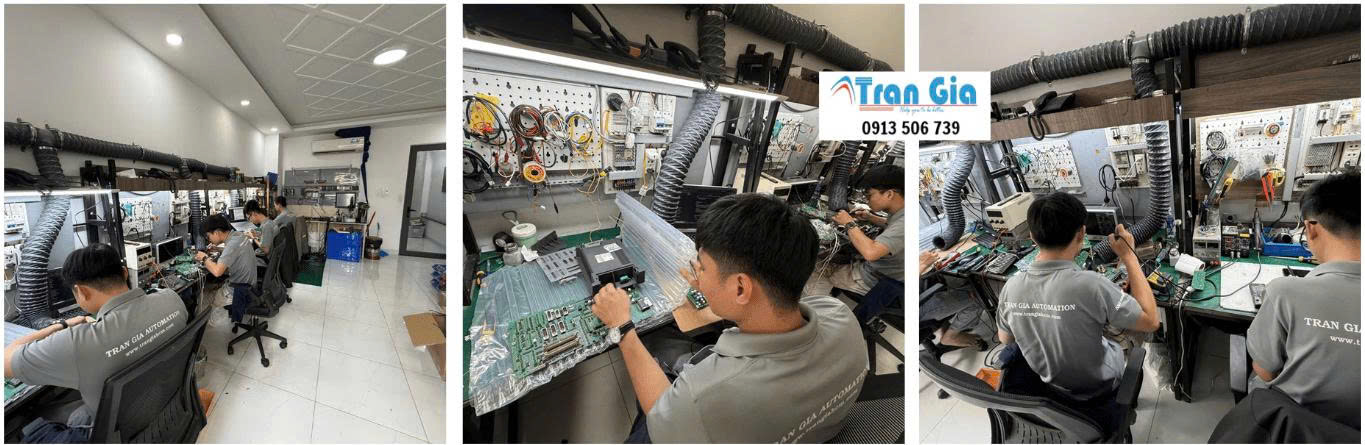
Vì Sao nên chọn Trần Gia Automation Sửa Chữa AI PC Công Nghiệp – Khắc Phục Sự Cố Nhanh Chóng
- Đội ngũ kỹ sư đông, giàu kinh nghiệm trong lĩnh vực tự động hóa.
- Tư vấn 24/7 thông qua số HOTLINE: 0913 506 739.
- Địa chỉ: 703/13 Đường Lê Trọng Tấn, Phường Bình Hưng Hòa, Q. Bình Tân, TP. Hồ Chí Minh (Góc Phạm Đăng Giảng & Lê Trọng Tấn)
- TRAN GIA chính là nhà nhập khẩu trực tiếp linh kiện, Phụ kiện chính hãng uy tín 100%.
- Kho linh kiện lớn, đối với những linh kiện tiêu chuẩn – chính hãng luôn luôn có sẵn để phục vụ quý khách.
- Bảo hành sửa chữa trong vòng 3 tháng
Các khu vực chúng tôi cung cấp dịch vụ sửa chữa màn hình HMI toàn quốc : Thành phố Hồ Chí Minh, Long An, Bình Dương, Bình Phước, Bà Rịa-Vũng Tàu, Tây Ninh, Tiền Giang, Tp. Cần Thơ, Sóc Trăng, Bến Tre, An Giang, Đồng Tháp, Kiên Giang, Vĩnh Long, Trà Vinh,…
Video sửa màn hình HMI thực tế tại Trần Gia Automation
Sửa màn hình công nghiệp HMI Các Hãng Báo Lỗi, Tối màn hình, Nám Ố, Hiển Thị Không Rõ
Màn Hình HMI Bị Sọc Có Cần Thay Mới Không? - Địa chỉ sửa chữa uy tín
Nhận sửa màn hình HMI gặp tình trạng không kết nối PLC, nguyên nhân và cách khắc phục nhanh
Sửa Chữa Màn hình Kinco Lỗi Bấm Cảm Ứng Không Được, Sửa Màn Cảm Ứng Liệt, Lệch Cảm Ứng, Vỡ Cảm Ứng